Cách sử dụng màn hình LED sân khấu thực tế không quá phức tạp nếu đây là hệ thống đã được lắp đặt cố định và cấu hình hoàn chỉnh từ trước. Với màn hình LED tại hội trường trường học, doanh nghiệp, trung tâm đào tạo hoặc phòng họp lớn, người sử dụng hằng ngày thường chỉ cần biết cách bật hệ thống, kết nối laptop, lựa chọn nội dung trình chiếu và tắt màn hình đúng cách.
Người dùng không nhất thiết phải hiểu sâu về card điều khiển, module LED hay cách cấu hình màn hình. Những phần này thông thường đã được đơn vị thi công thiết lập khi bàn giao và không nên tự ý thay đổi nếu màn hình đang hoạt động ổn định.
Bài viết dưới đây tập trung vào cách sử dụng một hệ màn hình LED sân khấu cố định theo cách đơn giản, phù hợp với người phụ trách hội trường, giáo viên, nhân viên hành chính hoặc bộ phận tổ chức sự kiện nội bộ.
Mục lục
- Trước tiên cần hiểu màn hình LED sân khấu đang sử dụng gồm những gì
- Cách sử dụng màn hình LED sân khấu theo từng bước
- Nên chuẩn bị nội dung như thế nào để hiển thị đẹp trên màn hình LED?
- Màn hình LED có phát âm thanh không?
- Những gì người dùng có thể tự chỉnh và những gì không nên chỉnh?
- Một số lỗi thường gặp và cách xử lý đơn giản
- Cách tắt màn hình LED sau khi sử dụng
- Lưu ý để màn hình LED sân khấu sử dụng ổn định lâu dài
- Sử dụng màn hình LED sân khấu thực tế không quá phức tạp
Trước tiên cần hiểu màn hình LED sân khấu đang sử dụng gồm những gì
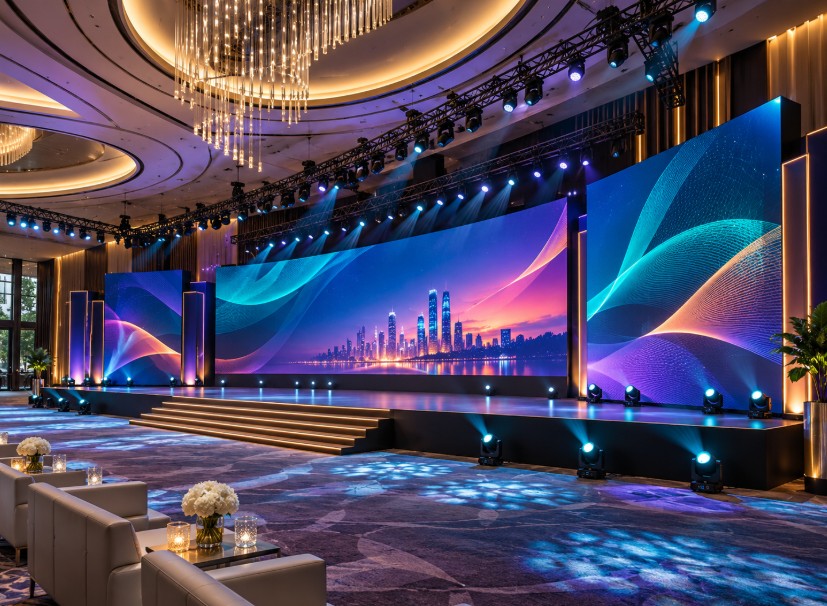
Màn hình LED sân khấu cố định thường không hoạt động độc lập giống một chiếc TV. Hệ thống sẽ gồm màn hình LED và một số thiết bị trung gian để nhận tín hiệu từ laptop, máy tính hoặc thiết bị phát hình.
Ở góc độ người sử dụng, có thể hiểu đơn giản hệ thống gồm ba phần chính:
- Màn hình LED: phần hiển thị lớn được lắp cố định trên sân khấu.
- Thiết bị điều khiển hoặc xử lý hình ảnh: nhận tín hiệu từ laptop rồi đưa nội dung lên màn hình LED.
- Nguồn phát: thường là laptop, máy tính để bàn, đầu phát hoặc hệ thống trình chiếu của hội trường.
Tùy công trình, thiết bị điều khiển có thể được đặt trong tủ kỹ thuật, bàn điều khiển hoặc khu vực phía sau sân khấu. Khi bàn giao, đơn vị thi công thường đã cấu hình sẵn toàn bộ hệ thống.
Vì vậy, người sử dụng hằng ngày chủ yếu thao tác với laptop, cổng HDMI và công tắc hoặc hệ thống cấp nguồn đã được chỉ định.
Cách sử dụng màn hình LED sân khấu theo từng bước
Bước 1: Kiểm tra nhanh màn hình trước khi bật
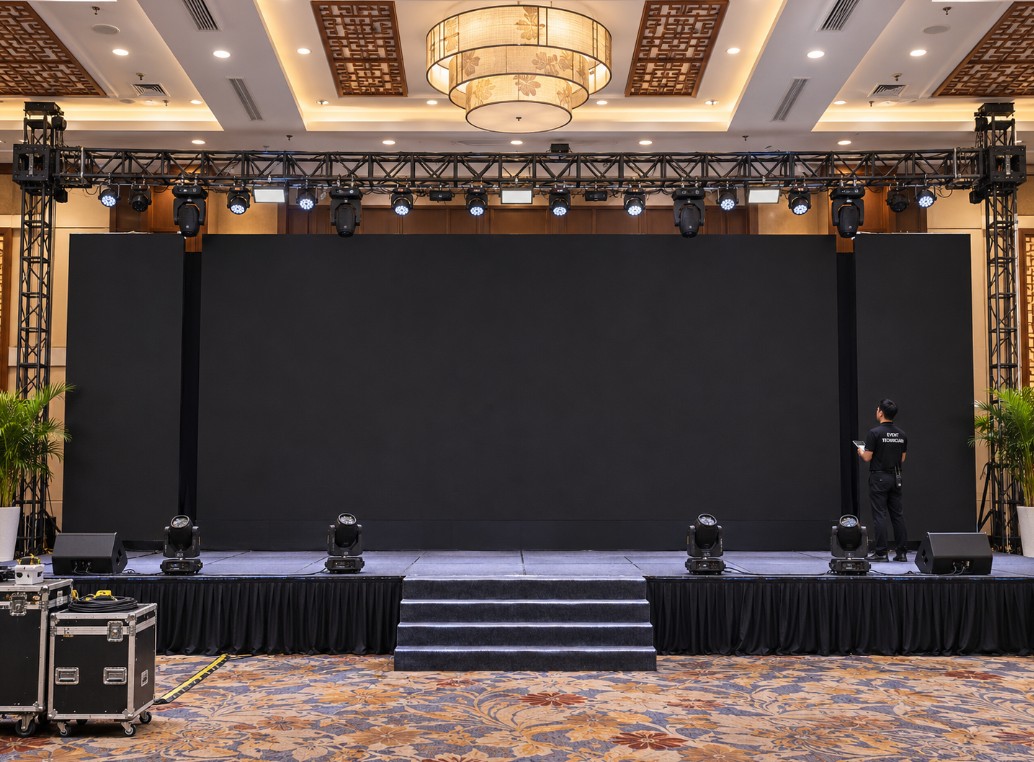
Trước mỗi chương trình, nên dành một vài phút quan sát khu vực màn hình.
Đặc biệt với hội trường trường học hoặc sân khấu thường xuyên có hoạt động chuẩn bị, trang trí và kê bàn ghế, cần kiểm tra:
- Có vật gì đang tựa hoặc tì trực tiếp vào mặt màn hình hay không.
- Có nước, hơi ẩm hoặc dấu hiệu nước chảy gần màn hình không.
- Dây tín hiệu và dây nguồn bên ngoài có bị kéo căng hoặc tuột ra không.
- Tủ điện và thiết bị điều khiển có dấu hiệu bất thường hay không.
Màn hình LED trong nhà được ghép từ nhiều module nhỏ và không được thiết kế để chịu va đập trực tiếp. Vì vậy không nên để đạo cụ sân khấu, thang, bàn ghế hoặc thiết bị âm thanh chạm vào bề mặt màn hình.
Bước 2: Bật hệ thống theo quy trình đã được bàn giao
Mỗi công trình có cách bố trí nguồn điện khác nhau. Có nơi sử dụng tủ điện riêng, có nơi dùng bộ quản lý nguồn hoặc hệ thống điều khiển tập trung.
Người dùng nên sử dụng đúng công tắc, aptomat hoặc bộ điều khiển mà đơn vị thi công đã hướng dẫn, thay vì tự đóng ngắt những thiết bị không rõ chức năng.
Với nhiều hệ thống cố định, nguồn phát và thiết bị điều khiển được bật trước, sau đó mới cấp nguồn cho màn hình. Khi tắt thường thực hiện theo chiều ngược lại. Tuy nhiên, quy trình cụ thể vẫn nên tuân theo sơ đồ bàn giao của từng công trình.
Nếu màn hình đã được lắp kèm một nút hoặc bộ điều khiển tổng dành riêng cho người sử dụng, nên ưu tiên thao tác tại vị trí này thay vì mở tủ điện để đóng ngắt từng nhánh.
Bước 3: Kết nối laptop với màn hình LED
Đây là thao tác phổ biến nhất khi sử dụng màn hình LED tại hội trường.
Thông thường đơn vị thi công sẽ để sẵn một đầu HDMI tại bàn điều khiển. Người dùng chỉ cần:
- Bật laptop.
- Cắm dây HDMI vào laptop.
- Chờ hệ thống nhận tín hiệu.
- Chọn chế độ hiển thị phù hợp trên máy tính.
Trên máy tính Windows, có thể sử dụng tổ hợp Windows + P để lựa chọn chế độ hiển thị.
Hai chế độ thường dùng nhất là:
- Duplicate: màn hình LED hiển thị giống hệt màn hình laptop. Đây là lựa chọn đơn giản nhất cho người dùng thông thường.
- Extend: màn hình LED trở thành màn hình thứ hai. Chế độ này phù hợp khi người thuyết trình muốn giữ phần điều khiển trên laptop trong khi LED chỉ hiển thị nội dung chính.
Với các buổi họp, lễ tổng kết, hội nghị hay hoạt động tại trường học sử dụng màn hình LED, chế độ Duplicate thường đã đủ cho hầu hết nhu cầu trình chiếu cơ bản.
Bước 4: Chọn đúng tín hiệu đầu vào nếu màn hình chưa hiển thị
Nếu cắm HDMI nhưng màn hình vẫn không xuất hiện hình ảnh, chưa chắc màn hình LED đã bị lỗi.
Nguyên nhân thường gặp là thiết bị xử lý đang chọn một nguồn tín hiệu khác.
Ví dụ hệ thống có thể có nhiều nguồn:
- Laptop tại bàn điều khiển.
- Máy tính cố định.
- Camera hội trường.
- Đầu phát video.
- Thiết bị họp trực tuyến.
Nếu bộ xử lý có các nút lựa chọn HDMI 1, HDMI 2, DVI hoặc các nguồn tương tự, người sử dụng chỉ nên chọn đúng nguồn đã được đơn vị thi công hướng dẫn.
Không nên vào các menu cấu hình sâu để thử thay đổi thông số khi chỉ gặp tình trạng “No Signal”.
Bước 5: Mở PowerPoint, video hoặc nội dung cần trình chiếu
Sau khi màn hình đã nhận tín hiệu từ laptop, cách sử dụng gần giống một màn hình máy tính lớn.
Người dùng có thể trình chiếu:
- PowerPoint.
- Video giới thiệu doanh nghiệp.
- Ảnh nền chương trình.
- Logo và tên sự kiện.
- Video văn nghệ.
- Nội dung khai giảng, tổng kết hoặc hội nghị.
- Nội dung phát trực tiếp từ camera nếu hệ thống có hỗ trợ.
Nếu chỉ tổ chức sự kiện nội bộ thông thường thì không cần sử dụng các phần mềm sân khấu chuyên nghiệp. PowerPoint, phần mềm phát video hoặc trình duyệt đã đáp ứng phần lớn nhu cầu.
Nên chuẩn bị nội dung như thế nào để hiển thị đẹp trên màn hình LED?
Một lỗi khá phổ biến là màn hình hoạt động tốt nhưng nội dung chuẩn bị chưa phù hợp, khiến hình ảnh bị kéo giãn, chữ nhỏ hoặc xuất hiện khoảng trống.
Nên biết tỷ lệ và độ phân giải màn hình đang sử dụng
Màn hình LED không phải lúc nào cũng có tỷ lệ 16:9 giống TV.
Do được ghép bằng module, màn hình có thể được thiết kế theo kích thước phù hợp với sân khấu. Vì vậy trước khi làm backdrop hoặc video cho một chương trình quan trọng, nên hỏi đơn vị kỹ thuật:
- Kích thước vùng hiển thị.
- Tỷ lệ màn hình.
- Độ phân giải nội dung nên thiết kế.
Thông tin này nên được lưu lại để các lần tổ chức sự kiện sau có thể gửi trực tiếp cho bộ phận thiết kế.
Không nên sử dụng chữ quá nhỏ
Người xem trong hội trường thường cách màn hình vài mét đến hàng chục mét. Một đoạn chữ nhìn rõ trên laptop chưa chắc đã đọc được từ cuối khán phòng.
Vì vậy với slide trình chiếu nên ưu tiên:
- Tiêu đề lớn.
- Nội dung ngắn gọn.
- Độ tương phản giữa chữ và nền rõ ràng.
- Hạn chế bảng biểu chứa quá nhiều chữ nhỏ.
Đây đặc biệt là điểm cần chú ý đối với hội trường trường học hoặc doanh nghiệp, nơi màn hình thường dùng cho cả thuyết trình lẫn các chương trình sân khấu.
Nên chạy thử toàn bộ nội dung trước sự kiện
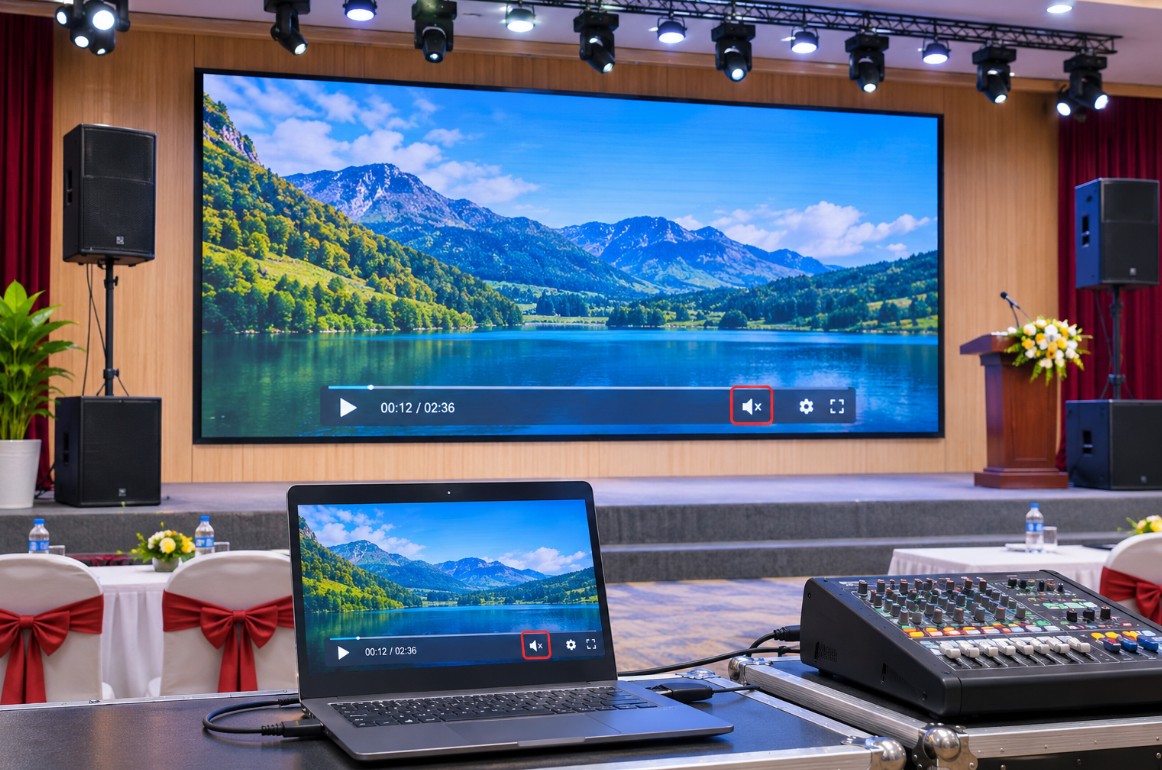
Không nên chờ đến khi chương trình bắt đầu mới cắm laptop và mở file.
Tốt nhất nên kiểm tra trước:
- Slide có bị mất nội dung ở cạnh màn hình không.
- Video có chạy toàn màn hình không.
- Màu nền có quá sáng hay quá tối không.
- Chữ ở hàng ghế phía sau có đọc được không.
- Video có phát âm thanh đúng hệ thống loa hay không.
Chỉ cần chạy thử khoảng một vòng chương trình cũng giúp tránh khá nhiều sự cố khi sự kiện đang diễn ra.
Màn hình LED có phát âm thanh không?
Bản thân màn hình LED chủ yếu đảm nhiệm phần hình ảnh. Âm thanh thường được đưa sang hệ thống loa, mixer hoặc hệ thống âm thanh hội trường riêng.
Vì vậy có trường hợp màn hình đã phát video bình thường nhưng không nghe thấy tiếng. Lúc này người dùng nên kiểm tra đầu ra âm thanh trên laptop và hệ thống loa thay vì cho rằng màn hình LED bị lỗi.
Nếu laptop kết nối HDMI, Windows đôi khi tự chuyển đầu ra âm thanh sang thiết bị HDMI. Tùy cách hệ thống hội trường được đấu nối, người dùng có thể cần chọn lại đúng thiết bị phát âm thanh.
Những gì người dùng có thể tự chỉnh và những gì không nên chỉnh?
| Có thể thao tác | Không nên tự thay đổi |
|---|---|
| Kết nối laptop bằng HDMI | Cấu hình receiving card |
| Chọn Duplicate hoặc Extend | Mapping vị trí module |
| Chọn nguồn tín hiệu đã được hướng dẫn | Thông số scan của module |
| Phát PowerPoint, video, hình ảnh | Nạp lại file cấu hình màn hình |
| Điều chỉnh âm lượng trên nguồn phát | Thay đổi cấu hình sending card |
| Điều chỉnh độ sáng trong phạm vi được bàn giao | Đấu lại dây nguồn hoặc dây tín hiệu bên trong |
Nguyên tắc đơn giản là: nếu màn hình trước đó vẫn hiển thị đầy đủ nhưng đột nhiên xuất hiện một vùng sai hình, mất màu hoặc lệch vị trí, không nên thử các chức năng cấu hình để “reset”.
Hệ thống màn hình LED trong nhà đã được đơn vị thi công cấu hình theo số lượng module và kích thước thực tế. Việc thay đổi nhầm một số thông số có thể khiến màn hình từ một lỗi nhỏ trở thành hiển thị sai trên toàn bộ bề mặt.
Một số lỗi thường gặp và cách xử lý đơn giản
Màn hình LED sáng nhưng không có hình
Hãy kiểm tra lần lượt:
- Laptop đã nhận màn hình thứ hai chưa.
- Dây HDMI đã cắm chắc chưa.
- Đã chọn Duplicate hoặc Extend chưa.
- Thiết bị xử lý đang chọn đúng cổng HDMI chưa.
Nếu vẫn không có hình, nên liên hệ kỹ thuật thay vì thay đổi cấu hình hệ thống.
Màn hình có hình nhưng hình bị kéo giãn
Trường hợp này thường liên quan đến tỷ lệ hoặc độ phân giải đầu ra của laptop và nội dung.
Nếu hệ thống trước đó vẫn hoạt động bình thường, nên kiểm tra xem máy tính có vừa thay đổi độ phân giải hoặc đang sử dụng một laptop khác hay không.
Không nên chỉnh kích thước vùng hiển thị trong phần mềm điều khiển LED nếu chưa chắc nguyên nhân.
Chỉ một vùng màn hình bị đen hoặc sai màu
Nếu phần lớn màn hình vẫn hoạt động nhưng một cụm module bị đen, nhấp nháy hoặc sai màu thì đây thường không còn là lỗi thao tác trình chiếu đơn giản.
Người dùng nên chụp ảnh hoặc quay video tình trạng thực tế và gửi cho đơn vị bảo hành. Không nên tự tháo module nếu chưa được hướng dẫn.
Video có hình nhưng không có tiếng
Kiểm tra:
- Volume trên laptop.
- Đầu ra âm thanh của Windows.
- Mixer hoặc ampli hội trường.
- Hệ thống loa có đang bật đúng nguồn tín hiệu hay không.
Đọc thêm: Màn hình LED bị nhấp nháy phải làm sao?
Cách tắt màn hình LED sau khi sử dụng
Sau khi chương trình kết thúc, nên thoát video hoặc slide trước rồi mới tiến hành tắt hệ thống.
Nếu công trình có quy trình bàn giao cụ thể, hãy thực hiện đúng thứ tự đó. Với hệ thống thông thường, màn hình LED thường được tắt trước, sau đó mới tắt thiết bị điều khiển và nguồn phát.
Không nên ngắt toàn bộ điện bằng cách rút phích cắm hoặc đóng một aptomat tổng không xác định nếu hệ thống còn nhiều thiết bị khác dùng chung.
Với những hội trường chỉ sử dụng vài lần mỗi tháng, người phụ trách nên dán hướng dẫn bật – tắt ngắn ngay tại bàn điều khiển. Cách này rất hữu ích khi có nhiều giáo viên hoặc nhân viên khác nhau thay phiên vận hành.
Lưu ý để màn hình LED sân khấu sử dụng ổn định lâu dài
Đối với màn hình cố định tại trường học hoặc doanh nghiệp, cách sử dụng hằng ngày ảnh hưởng khá nhiều đến độ ổn định của hệ thống.
Một số nguyên tắc cơ bản nên duy trì:
- Không để nước hoặc đồ uống gần mặt màn hình và tủ thiết bị.
- Không dùng tay ấn trực tiếp vào module LED.
- Không để đạo cụ sân khấu va vào màn hình.
- Không che kín khu vực thông gió phía sau màn hình.
- Không tự tháo module khi chưa được hướng dẫn.
- Không tự ý thay đổi cấu hình nếu màn hình đang hoạt động bình thường.
- Nên kiểm tra hệ thống trước các chương trình quan trọng.
- Lưu số điện thoại của đơn vị kỹ thuật tại khu vực điều khiển để dễ liên hệ khi cần.
Nếu màn hình được lắp tại hội trường có độ ẩm cao hoặc lâu ngày không sử dụng, nên hỏi đơn vị thi công về chế độ vận hành và bảo quản phù hợp với công trình cụ thể.
Sử dụng màn hình LED sân khấu thực tế không quá phức tạp
Đối với màn hình LED sân khấu lắp cố định tại hội trường, trường học hoặc doanh nghiệp, người sử dụng không cần trở thành kỹ thuật viên LED.
Phần lớn công việc hằng ngày chỉ xoay quanh việc bật hệ thống đúng cách, kết nối laptop, chọn đúng nguồn HDMI, mở nội dung cần trình chiếu và tắt thiết bị sau khi sử dụng.
Các phần liên quan đến card điều khiển, mapping module, cấu hình màn hình và hệ thống điện bên trong nên được giữ nguyên theo phương án đã bàn giao.
Quan trọng hơn cả là nên chuẩn hóa một quy trình sử dụng riêng cho hội trường: xác định nút bật nguồn, dây HDMI nào dành cho laptop, nguồn tín hiệu nào cần chọn và thứ tự tắt thiết bị. Khi những bước này được ghi rõ, hầu hết giáo viên hoặc nhân viên phụ trách đều có thể vận hành màn hình LED một cách đơn giản mà không cần kiến thức kỹ thuật chuyên sâu.



 Trụ sở chính: 13 Đường số 10B, Khu dân cư Trung Sơn, Xã Bình Hưng, Thành phố Hồ Chí Minh, Việt Nam
 Hotline:
 Email: liacojsc@gmail.com


